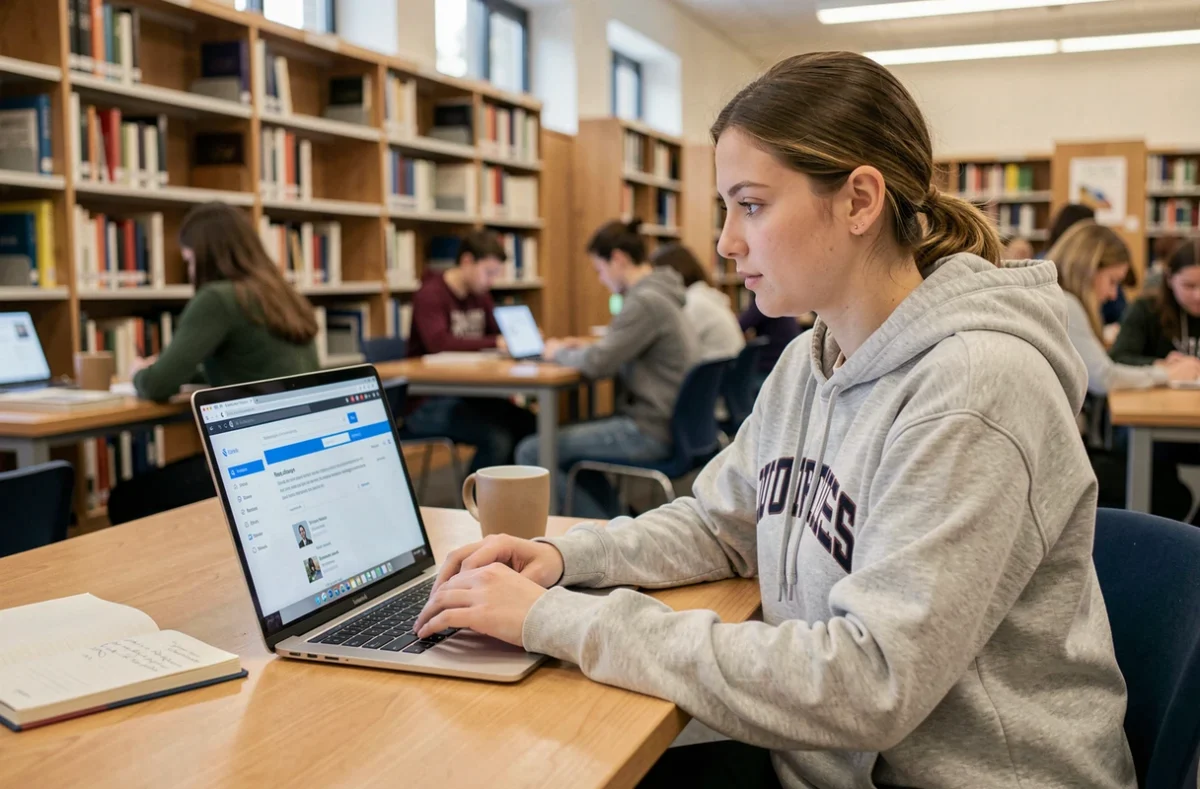
SOGo is de webmail die door de academie van Lille is gekozen voor al haar personeel. Achter deze vrije interface schuilen een mailclient, een gedeelde agenda en een adresboek, alles toegankelijk via een browser of een mobiele client. De verbinding verloopt via het Eduline-portaal of via een directe toegang, twee paden die niet gelijkwaardig zijn afhankelijk van de situatie van de gebruiker. Het begrijpen van hun verschillen voorkomt de meeste blokkades die aan het begin van het schooljaar worden gerapporteerd.
Mobiele synchronisatie SOGo Lille: wat de webmail niet alleen doet
De meeste gidsen over SOGo Lille richten zich op de browsertoegang. Het mobiele gebruik roept andere vragen op die zelden worden behandeld.
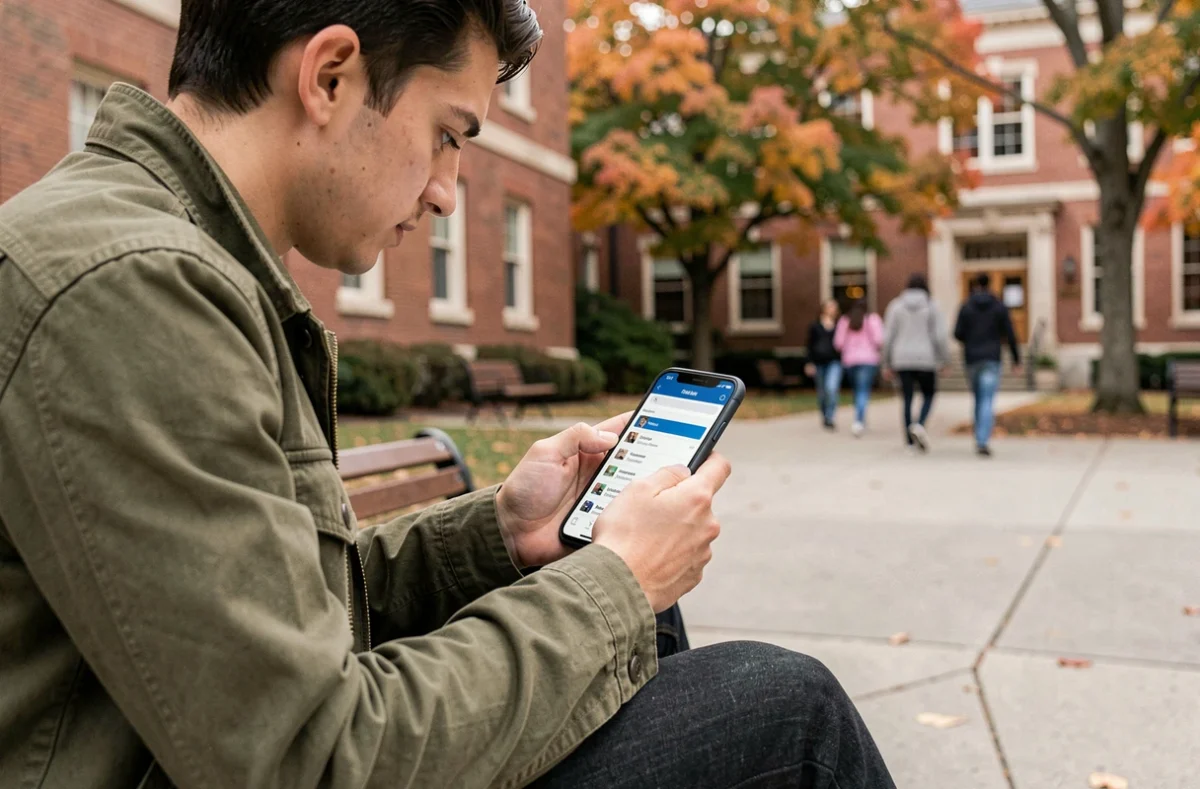
Op Android stelt de configuratie van een SOGo-account via IMAP gebruikers in staat om e-mails te ontvangen en te verzenden vanuit de native mailapp. De serverinstellingen (adres van de inkomende server, poort, encryptie) moeten handmatig worden ingevoerd. Tot op heden wordt er geen automatisch configuratieprofiel verstrekt door de academie van Lille.
Op iOS verschilt de procedure: je moet een account van het type “Anders” toevoegen in de instellingen, en vervolgens de inkomende en uitgaande servers afzonderlijk invoeren. De synchronisatie van e-mails garandeert niet die van de agenda of de contacten. Deze twee elementen vereisen aparte instellingen (CalDAV voor de agenda, CardDAV voor de contacten), en hun activatie wordt niet standaard aangeboden bij het toevoegen van het mailaccount.
Een punt van aandacht: de instellingen die op forums of generieke wiki’s worden gevonden, hebben betrekking op SOGo als software, niet op de specifieke instantie van de academie van Lille. Toepassen zonder verificatie van instellingen die voor een andere host zijn bedoeld, kan leiden tot verbindingsfouten of stille verzendfouten. Gebruikers die toegang willen tot de SOGo Lille mail vanaf een telefoon, doen er goed aan om de instellingen te bevestigen bij hun IT-contactpersoon van de instelling voordat ze enige configuratie uitvoeren.

Eduline-portaal of directe link: welk toegangspad kiezen voor de SOGo webmail
Twee paden bestaan om toegang te krijgen tot de academische mail. De eerste verloopt via het Eduline-portaal, het officiële toegangspunt dat alle digitale diensten van de academie groepeert. De tweede is een directe toegang tot de SOGo webmail, zonder via Eduline te gaan.
Wanneer het Eduline-portaal noodzakelijk is
Eduline authenticates de gebruiker slechts één keer voor alle academische diensten. Als je regelmatig andere tools (bedrijfsapplicaties, documentruimtes, online enquêtes) raadpleegt, voorkomt het gebruik van Eduline dat je je bij elke dienst opnieuw moet identificeren.
Het portaal past ook de beveiligingsbeleid toe die door de academie zijn bijgewerkt. Gebruikers die via de directe link inloggen, profiteren niet altijd van hetzelfde niveau van ingebouwde bescherming.
Wanneer de directe link voldoende is
Als je enige behoefte hebt om snel een e-mail te lezen of te verzenden, laadt de directe link de SOGo-interface zonder tussenstappen. Dit is sneller op een gedeelde computer of een tijdelijk apparaat. Het risico: een bladwijzer die jaren geleden is opgeslagen, kan naar een verouderde URL verwijzen. Beginnen met een link die door je instelling wordt aanbevolen, blijft de meest betrouwbare reflex.
Academisch ID en wachtwoord: de fouten die de SOGo Lille-verbinding blokkeren
De verbinding met SOGo Lille is afhankelijk van een strikt academisch ID/wachtwoord-koppel. Dit ID wordt aan elk personeelslid toegewezen zodra het in functie treedt. Drie situaties veroorzaken de meeste blokkades.
- Het wachtwoord is nooit gepersonaliseerd. Sommige personeelsleden wijzigen nooit het initiële wachtwoord. Na een bepaalde periode van inactiviteit kan het account worden vergrendeld door het beveiligingsbeleid, wat de toegang tot de mail en andere Eduline-diensten blokkeert.
- Het ID wordt verward met een persoonlijk adres. Het academische ID volgt een specifiek formaat (meestal voornaam.achternaam), dat verschilt van elk Gmail- of Outlook-adres. Het invoeren van een persoonlijk adres in het ID-veld leidt systematisch tot een afwijzing.
- De browser vult een oud wachtwoord automatisch in. Na een reset blijft de wachtwoordbeheerder van de browser de oude waarde injecteren. Het handmatig leegmaken van het veld voordat je het nieuwe wachtwoord invoert lost dit probleem in de meeste gevallen op.
Om een vergeten wachtwoord opnieuw in te stellen, verloopt de procedure via het Eduline-portaal. Geen enkele reset is mogelijk rechtstreeks vanuit de SOGo-interface.
Opslagquotum en beheer van bijlagen in de academische mail
Elke SOGo-inbox heeft een opslagquotum. Wanneer dit quotum is bereikt, kunnen het verzenden en ontvangen van berichten verstoord worden, wat de uitwisseling kan onderbreken zonder dat de correspondenten zich daar onmiddellijk van bewust zijn.
Grote bijlagen vullen de inbox sneller dan tekstberichten. SOGo legt bovendien een limiet op de grootte per verzonden bericht. Voor bestanden die deze limiet overschrijden, zijn er oplossingen voor het uploaden van bestanden binnen het academische portaal.
- Het verwijderen van berichten met al gedownloade bijlagen bevrijdt de meeste ruimte met een minimum aan acties.
- Het legen van de prullenbak na verwijdering is noodzakelijk: verwijderde berichten nemen nog steeds het quotum in beslag zolang de prullenbak niet is geleegd.
- Oude berichten lokaal archiveren via een IMAP-client (bijvoorbeeld Thunderbird) maakt het mogelijk om de geschiedenis te behouden zonder het externe quotum te belasten.
Regelmatig de quotumindicator in de SOGo-interface controleren voorkomt onaangename verrassingen. Deze indicator bevindt zich meestal onderaan de mapkolom, maar de locatie kan variëren afhankelijk van de versie van SOGo die door de academie is uitgerold.
De SOGo-mail van de academie van Lille vervult zijn rol als schakel voor professionele uitwisselingen, op voorwaarde dat men de enkele technische punten beheerst die het verschil maken tussen een soepele toegang en een verloren ochtend aan probleemoplossing. De mobiele configuratie, de keuze van het juiste toegangspad en het toezicht op het quotum blijven de drie concrete hefboompunten waarop elke gebruiker kan handelen zonder te wachten op de IT-ondersteuning.