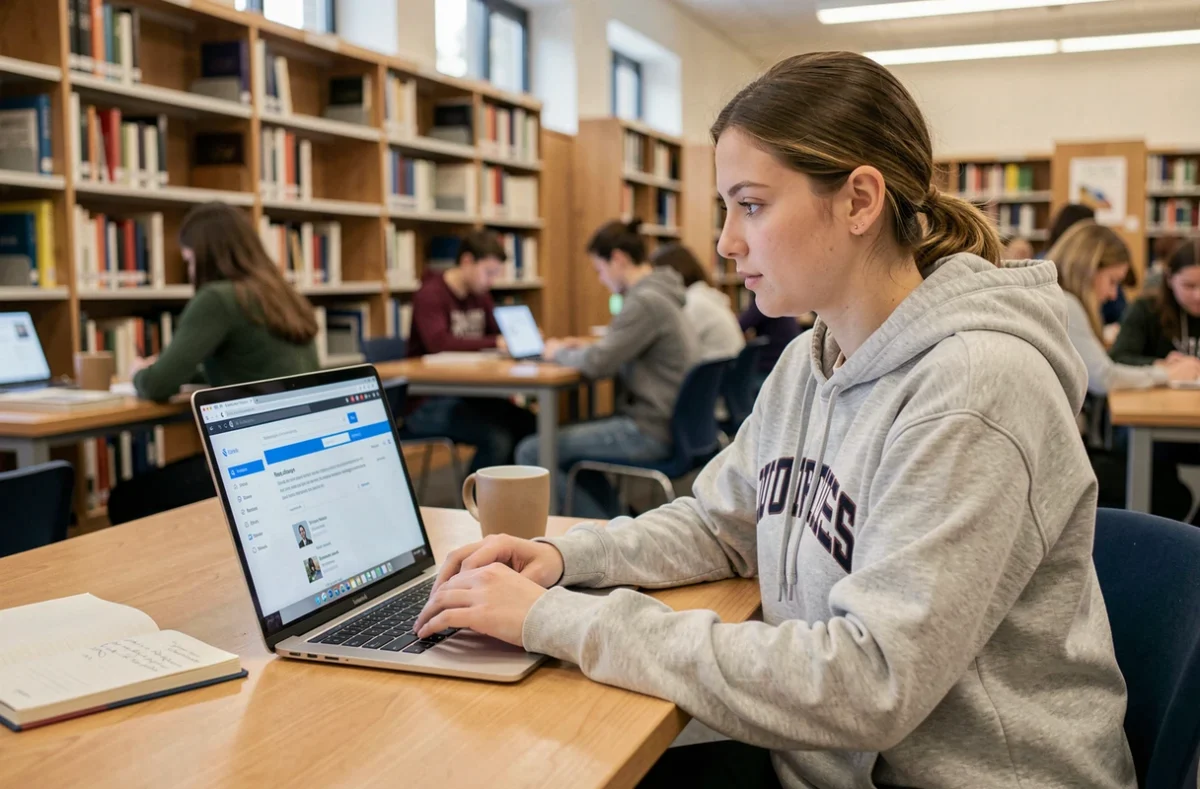
SOGo es el webmail seleccionado por la academia de Lille para todo su personal. Detrás de esta interfaz libre se esconden un cliente de correo, una agenda compartida y una libreta de contactos, todo accesible desde un navegador o un cliente móvil. La conexión se realiza a través del portal Eduline o mediante un acceso directo, dos caminos que no son equivalentes según la situación del usuario. Comprender sus diferencias evita la mayoría de los bloqueos reportados al inicio del año escolar.
Sincronización móvil SOGo Lille: lo que el webmail no hace por sí solo
La mayoría de las guías dedicadas a SOGo Lille se centran en el acceso a través del navegador. El uso móvil plantea preguntas diferentes, que rara vez se abordan.
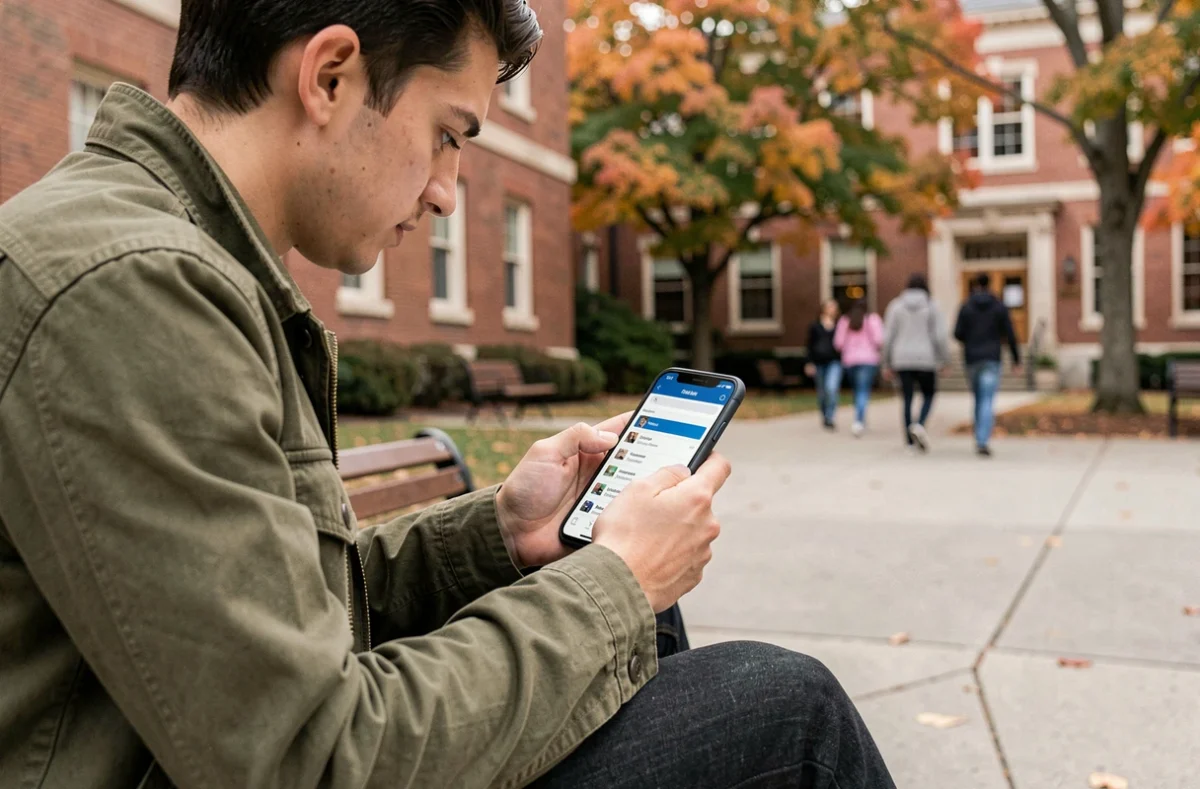
En Android, la configuración de una cuenta SOGo en IMAP permite recibir y enviar correos desde la aplicación de correo nativa. Los parámetros del servidor (dirección del servidor entrante, puerto, cifrado) deben ser ingresados manualmente. Ningún perfil de configuración automática ha sido distribuido por la academia de Lille hasta la fecha.
En iOS, el procedimiento es diferente: hay que añadir una cuenta de tipo “Otro” en los ajustes, y luego ingresar por separado los servidores entrante y saliente. La sincronización de correos no garantiza la de la agenda ni de los contactos. Estos dos elementos requieren configuraciones distintas (CalDAV para la agenda, CardDAV para los contactos), y su activación no se ofrece por defecto al añadir la cuenta de correo.
Un punto de atención: los parámetros encontrados en foros o wikis genéricos se refieren a SOGo como software, no a la instancia específica de la academia de Lille. Aplicar sin verificar configuraciones destinadas a otro proveedor puede provocar errores de conexión o fallos de envío silenciosos. Los usuarios que deseen acceder al correo SOGo Lille desde un teléfono deben confirmar los parámetros con su contacto informático de la institución antes de cualquier configuración.

Portal Eduline o enlace directo: qué camino elegir para el webmail SOGo
Existen dos caminos para acceder al correo académico. El primero pasa por el portal Eduline, punto de entrada oficial que agrupa todos los servicios digitales de la academia. El segundo es un acceso directo al webmail SOGo, sin pasar por Eduline.
Cuándo se impone el portal Eduline
Eduline autentica al usuario una sola vez para todos los servicios académicos. Si consultas regularmente otras herramientas (aplicaciones de trabajo, espacios documentales, encuestas en línea), pasar por Eduline evita que tengas que identificarte en cada servicio.
El portal también aplica las políticas de seguridad actualizadas por la academia. Los usuarios que se conectan a través del enlace directo no siempre disfrutan del mismo nivel de protección integrada.
Cuándo el enlace directo es suficiente
Si tu única necesidad es leer o enviar un correo rápidamente, el enlace directo carga la interfaz SOGo sin pasos intermedios. Es más rápido en un puesto compartido o en un dispositivo ocasional. El riesgo: un favorito guardado hace varios años puede apuntar a una URL obsoleta. Partir de un enlace recomendado por tu institución sigue siendo el reflejo más fiable.
Identificador académico y contraseña: los errores que bloquean la conexión SOGo Lille
La conexión a SOGo Lille se basa en un par identificador/contraseña estrictamente académico. Este identificador se asigna a cada personal desde su toma de posesión. Tres situaciones generan la mayoría de los bloqueos.
- La contraseña nunca ha sido personalizada. Algunos empleados nunca modifican la contraseña inicial. Después de un cierto período de inactividad, la cuenta puede ser bloqueada por la política de seguridad, lo que impide el acceso al correo y a otros servicios de Eduline.
- El identificador se confunde con una dirección personal. El identificador académico sigue un formato preciso (generalmente nombre.apellido), distinto de cualquier dirección de Gmail o Outlook. Ingresar una dirección personal en el campo identificador provoca sistemáticamente un rechazo.
- El navegador completa automáticamente una contraseña antigua. Después de un restablecimiento, el gestor de contraseñas del navegador sigue inyectando el antiguo valor. Vaciar el campo manualmente antes de ingresar la nueva contraseña resuelve este problema en la mayoría de los casos.
Para restablecer una contraseña olvidada, el procedimiento pasa por el portal Eduline. No es posible restablecer directamente desde la interfaz SOGo.
Cuota de almacenamiento y gestión de archivos adjuntos en el correo académico
Cada bandeja SOGo dispone de una cuota de almacenamiento. Cuando se alcanza esta cuota, el envío y la recepción de mensajes pueden verse interrumpidos, lo que puede interrumpir intercambios sin que los corresponsales se den cuenta de inmediato.
Los archivos adjuntos voluminosos saturan la bandeja más rápido que los mensajes de texto. SOGo impone, de hecho, un límite de tamaño por mensaje enviado. Para los archivos que superan este límite, existen soluciones de depósito de archivos dentro del portal académico.
- Eliminar los mensajes con archivos adjuntos ya descargados libera la mayor cantidad de espacio en un mínimo de acciones.
- Vaciar la papelera después de la eliminación es necesario: los mensajes eliminados siguen ocupando la cuota hasta que la papelera no sea purgada.
- Archivar localmente los mensajes antiguos a través de un cliente IMAP (Thunderbird, por ejemplo) permite conservar el historial sin afectar la cuota remota.
Verificar regularmente el indicador de cuota en la interfaz SOGo previene sorpresas desagradables. Este indicador generalmente se encuentra en la parte inferior de la columna de carpetas, pero su ubicación puede variar según la versión de SOGo desplegada por la academia.
El correo SOGo de la academia de Lille cumple su función de pivote para los intercambios profesionales, siempre que se dominen algunos puntos técnicos que marcan la diferencia entre un acceso fluido y una mañana perdida en reparaciones. La configuración móvil, la elección del camino de conexión correcto y la supervisión de la cuota son los tres palancas concretas sobre las que cada usuario puede actuar sin esperar al soporte informático.